
Datenvisualisierung in Excel für Finanzanalysten: Zahlen, die Entscheidungen bewegen
Ausgewähltes Thema: Datenvisualisierung in Excel für Finanzanalysten. Entdecken Sie, wie Sie mit klaren Diagrammen, durchdachten Dashboards und prägnanten Geschichten komplexe Finanzdaten in starke Argumente verwandeln. Bleiben Sie dran, abonnieren Sie unseren Newsletter und teilen Sie Ihre Fragen – wir gestalten dieses Thema gemeinsam mit Ihnen.

Vom Tabellenmeer zur klaren Geschichte
Wer je eine Monatsmappe mit zwanzig Tabellenblättern verdaut hat, weiß: Ein einziges präzises Linien- oder Säulendiagramm kann mehr sagen als tausend Zellen. Konzentrieren Sie sich auf die Frage, die Ihr Publikum wirklich beschäftigt, und bauen Sie Ihr Bild so, dass Antworten sichtbar werden. Kommentieren Sie gern, welche Frage Sie als Nächstes visualisieren möchten.
Ein kleines Aha-Erlebnis mit dem Wasserfalldiagramm
Eine Controllerin erzählte uns, wie ein schlichtes Wasserfalldiagramm eine hartnäckige Margeabweichung aufklärte: Rabatte, Frachten und Wechselkurse wurden sichtbar, Schritt für Schritt. Der CFO nickte, die Diskussion drehte sich endlich um Maßnahmen statt Vermutungen. Teilen Sie Ihre eigene Aha-Geschichte in den Kommentaren und inspirieren Sie andere.
Psychologie der Wahrnehmung gezielt nutzen
Vorangestellte Reizmerkmale wie Farbe, Größe und Position lenken den Blick blitzschnell. Nutzen Sie diese Effekte verantwortungsvoll: Eine einzige Akzentfarbe führt zur Kernaussage, neutrale Töne tragen den Rest. Vermeiden Sie Deko, die kognitive Last erhöht. Abonnieren Sie, wenn Sie mehr praktische Wahrnehmungstipps für Finanzcharts wünschen.
Excel-Dashboards, die Führungskräfte sofort verstehen
Arbeiten Sie mit einem klaren Raster: Oben die Ergebnislage, mittig Treiber, unten Details. Links nach rechts verläuft die Argumentation. Weißraum ist kein Platzverschwendungs-Luxus, sondern Lesbarkeit. Testen Sie Ihr Dashboard im Präsentationsmodus und auf dem Laptopbildschirm. Teilen Sie einen Screenshot Ihres Layouts und holen Sie sich Feedback aus der Community.
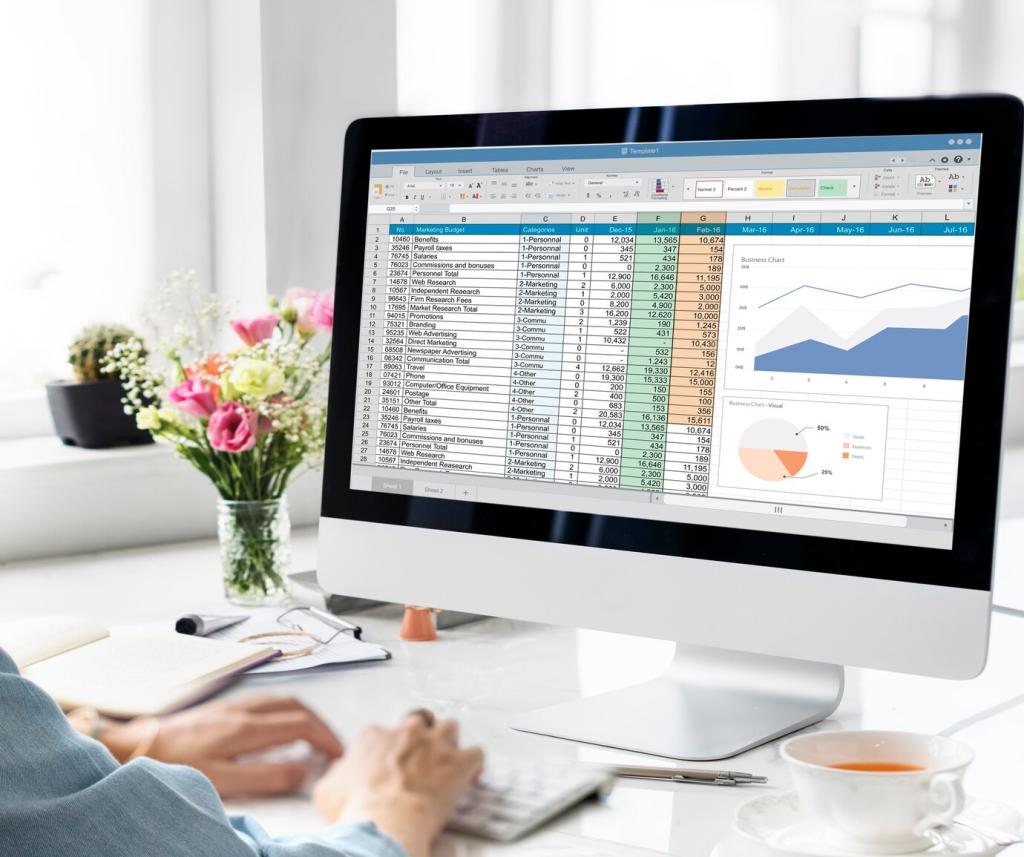

Excel-Dashboards, die Führungskräfte sofort verstehen
Begrenzen Sie die Farbpalette auf Corporate-Töne plus eine Akzentfarbe. Kontraste sollten Zutreffendes betonen, nicht dominieren. Rot für Risiko, Grün für Zielerreichung – nur, wenn es semantisch konsequent bleibt. Prüfen Sie die Wirkung in Graustufen, um Robustheit sicherzustellen. Abonnieren Sie, wenn Sie unsere kuratierte Farbpalette für Finanzcharts testen möchten.
Datenvorbereitung: Fundament starker Visualisierungen
Importieren, typisieren, entpivotieren, zusammenführen – und jeden Schritt nachvollziehbar speichern. Power Query macht aus wiederholbaren Aufgaben einen belastbaren Prozess. Benennen Sie Abfragen sprechend und gruppieren Sie sie. So wird Ihr Chart nicht nur schöner, sondern auditierbar. Kommentieren Sie, welche Transformation Ihnen am meisten Zeit erspart hat.


Datenvorbereitung: Fundament starker Visualisierungen
Eine schlanke Faktentabelle mit klaren Dimensionen (Zeit, Region, Produkt) und Measures (Umsatz, Marge) trägt PivotCharts. Vermeiden Sie berechnete Felder wild verstreut; pflegen Sie Kennzahlen konsistent. Aktivieren Sie sinnvolle Sortierungen und benennen Sie Felder eindeutig. Abonnieren Sie, um unsere Feldbenennungs-Checkliste zu erhalten.
Storytelling mit Kennzahlen: vom KPI zur Entscheidung
Kontext vor Detail
Starten Sie mit der Leitfrage: Was muss heute entschieden werden? Dann zeigen Sie die KPI im Kontext von Ziel, Vorjahr und Markt. Erst danach kommen Detailschichten. So bleiben auch skeptische Stakeholder an Bord. Schreiben Sie uns, welche Kontextgröße bei Ihnen den größten Unterschied gemacht hat.
Narrative Sequenzen im Deck
Bauen Sie eine Sequenz aus Überblick, Treibern, Szenarien und Risiken. Jede Folie beantwortet genau eine Frage. Kurze Überschriften als Aussagen statt bloß Titel. Ein roter Faden verbindet alles. Abonnieren Sie, und wir senden Ihnen eine Beispielsequenz, die Sie direkt in Excel und PowerPoint nutzen können.
Executive Summary, die haften bleibt
Fassen Sie in einem Satz zusammen, was zählt: Ergebnis, Haupttreiber, empfohlene Maßnahme. Platzieren Sie die Botschaft sichtbar über dem Chart, nicht darunter. Wiederholen Sie die Formulierung am Ende. Teilen Sie in den Kommentaren Ihre beste Ein-Satz-Formel für CFO-Updates.
Qualität sichern: Prüfen, testen, iterieren
Gebrochene Skalen können nützlich sein, aber nur transparent und begründet. Starten Sie bei Balken möglichst bei null, nutzen Sie bei Linien klare Achsenbeschriftungen. Testen Sie Zoomstufen und Druckansicht. Kommentieren Sie, wo eine Skalenentscheidung bei Ihnen zu Missverständnissen führte und wie Sie sie gelöst haben.

Schnelltasten und Formatvorlagen
Alt, H, FC für Farben, Strg, 1 für Formate, F4 für Wiederholen – kleine Gewohnheiten summieren sich zu Stundenersparnis. Erstellen Sie eine Chartformatvorlage mit sauberem Gitter, dezenter Palette und lesbaren Labels. Kommentieren Sie Ihre liebste Tastenkombination und warum sie Ihren Alltag rettet.
Automatisierung mit Makros und Office-Skripten
Wiederkehrende Formatierungen, einheitliche Titellogik, Datenaktualisierung – alles lässt sich skripten. Dokumentieren Sie jeden Schritt und pflegen Sie eine kurze README im Workbook. So kann Ihr Team nahtlos übernehmen. Abonnieren Sie, wenn Sie eine Beispielroutine zur automatischen Datenbeschriftung erhalten möchten.
Vorlagenbibliothek und Versionskontrolle
Bauen Sie eine kleine Bibliothek geprüfter Diagramme: Wasserfall, Zeitreihe, Strukturvergleich. Versionieren Sie Dateien mit Änderungslog und Datum im Namen. Das spart Diskussionen und verhindert Rückschritte. Teilen Sie, welcher Vorlagentyp Ihnen im Monatsabschluss am meisten Zeit spart.